 يتوفر لدي ايجي شيب جميع قطع الغيار الداخلى للمازربورد والاب توب
والهارد ديسك والتابلت الصيني وجميع معدات الصيانة الازمة لتجهيز معامل
وورش الصيانة بالوطن العربي 01226622187 - 01220123621
يتوفر لدي ايجي شيب جميع قطع الغيار الداخلى للمازربورد والاب توب
والهارد ديسك والتابلت الصيني وجميع معدات الصيانة الازمة لتجهيز معامل
وورش الصيانة بالوطن العربي 01226622187 - 01220123621


شرح المبرمجة المينى بررو MiniPro TL866 USB


المبرمجه
minioro TL866

اولا بعد توصيل المبرمجه علىالكمبيوتر يتم وضع الاسطوانه وتسطيب ا البرنامج اظن لا يوجد مشاكل فى تسطيب البرامج
2-يتم عمل تحديث للبرنامج من موقع الشركه وعمومااااااا سوف ارفع ربط التحديث
رابط التحديث
ده وجه البرنامج ولو حبيت تعمل تجديث من الشركه المصنعه
سوف تضعط على halp h ثم updateكما موضح بالصور

2- تضغط على id لمعرفة id الفلاشه

3- تضغط على كلمة (25 ) لقراءة الفلاشه ثم detectلاختيار الفلاشه ال8 بن

4- تضغط على sleet ic لاختيار الفلاشه ال32 بن كما موضح بالصوره

5- نضغط على( R) لاخذ نسخه من الفلاشه

6-نضغط على حفظ لحفظ الملف الاصلى على الجهاز الى موجود على الفلاشه

7- لمسح الملف القديم

8- لتحميل ملف البيوس الجديد من على الكمبيوتر للبرنامج

9- لشحن الملف الى الفلاشه (p)ثم Progam

تم بحمد الله تجميع الشرح وارجو التثبيت وهذا من مجهودى الشخصى تجميع الشروحات
واول شرح للمنى برو TL866 على مدرسه الابداع ايجى شيب
شرح من مدونات اخرى خارج المدرسه تابع
هى دائرة شحن تتميز بسرعتها العالية فى قراءة وشحن جميع شرائح البايوس الخاصه باللاب توب والماذربورد ,, تعمل هذه الدائرة عن طريق كيبُل الـUSB الذى يأتى معها وهو يمدها بالطاقه وناقل للبيانات فى نفس الوقت فلا تحتاج لمصدر طاقه خارجى كما تدعم هذه الدائرة حوالى 13.000 شريحه
أترككم مع الشرح المصور لها
فى البداية وقبل أى شئ عند شراء هذه الدائرة واستعمالها ولأول مره يجب عليك عمل Reflash Firmware للدائرة عن طريق البرنامج الخاص بها ويحتاج ان يكون جهازك متصل بالانترنت وهى عمليه لا تأخذ اكثر من دقيقة وإليكم شرح مصور لها
كما هو موضح فى الصورة نضغط على Reflash Firmware

بعدها تظهر لنا هذه الرسالة ثم نقوم بالضغط على Reflash ومن ثم نشاهد التحميل وهذه العملية نقوم بها مره واحده فقط عند اول استخدام للدائرة

والأن ننتقل لشرح مبسط للبرنامج الخاص بالدائرة
اذا كان البرنامج باللغه الصينية لديك وتريد اختيار الانجليزيه عليك باستخدام هذه القائمه أعلى البرنامج
1– نضغط على الجزء المشار له بالسهم الازرق
2- يمكنك كتابة الرقم الموجود على الشريحه ليقوم البرنامج بالبحث عنه فى المكان المشار له بالسهم الأحمر
2- يمكنك كتابة الرقم الموجود على الشريحه ليقوم البرنامج بالبحث عنه فى المكان المشار له بالسهم الأحمر
3 – او يمكنك اختيار نوع الشريحه من القائمه الصفراء
4 – بعد ذلك نقوم باختيار اسم الشركة المصنعه للشريحه من القائمه الخضراء وهو مدون عليها
5 – بعدها نقوم باختيار رقم الشريحه من القائمه الحمراء والضغط على كلمة Select
أو يمكنك استخدام خاصية الـ Auto Select 25

وهى خاصية تجعل الدائرة تقرأ بيانات الشريحه تلقائياً كما هو موضح فى الصورة
1 – نضغط على الايقونة المشار لها بالسهم الأزرق والتى تحمل رقم 25
2 – ثم نقوم بأختيار نوع الشريحه التى نريد العمل عليها ان كانت 8 pins او 16 pins
3 – ثم نقوم بالضغط على Detec

كما هو موضح بالصورة تمت قراءة بيانات الشريحه تلقائياً و الان نقوم بالضغط على كلمة Select
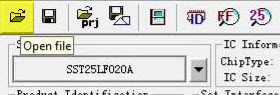
لمعرفة الـ ID الخاص بالشريحه نضغط على الايقونة الموضحه بالصورة

لقراءة الملف الموجود على الشريحة نضغط على الايقونة الموضحه بالصورة

لتأكيد ومقارنة القراءة نضغط على الايقونة الموضحه بالصورة

ونستخدم هذه الايقونة لحفظ الملف الذى تم قرائته
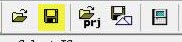
لحذف البيانات الموجوده على الشريحه نستخدم هذه الايقونة

لكتابة وشحن ملف على الشريحه نستخدم هذه الايقونة

وبعد ذلك نستخدم خاصية الكتابه
وهناك ثلاث مراحل للكتابة لا تأخذ اكثر من دقيقتين
المرحلة الأولى حذف البيانات الموجوده على الشريحة

المرحلة الثانية وهى الكتابة على الشريحة

واخر مرحلة تأكيد الكتابة

وهذه الرسالة تخبرنا بنجاح عملية الشحن

والى هنا انتهينا مش شرح برنامج مبرمجة الشحن MiniPro tl866 USB
أرجو ان اكون وفقت فى الشرح

والله والله ما فى صورة ظاهرة الايكون مغلقة حضرتك بتشرح على صور غير موجودة
ردحذفالخطوات جميلة بس مافيش صور ظاهرة
ردحذفرجاء اظهار الصور لتوضيح الشرح لنقل سوفت وير من على الكمبيوتر الى المبرمجة ونجاح العملية وجزاك الله كل خير وشكرا
ردحذفرجاء اظهار الصور لتوضيح الشرح لنقل سوفت وير من على الكمبيوتر الى المبرمجة ونجاح العملية وجزاك الله كل خير وشكرا
ردحذفرجاء اظهار الصور لتوضيح الشرح لنقل سوفت وير من على الكمبيوتر الى المبرمجة ونجاح العملية وجزاك الله كل خير وشكرا
ردحذف